Măsurarea EKG cu Apple Watch
Porniți, urmăriți și opriți o înregistrare EKG cu centura toracică Kardi Ai direct de pe Apple Watch. Un ghid pas cu pas, inclusiv ce afișează iPhone-ul în timpul măsurării.
Dacă aveți un iPhone și un Apple Watch, puteți porni, urmări și opri o înregistrare EKG cu centura toracică Kardi Ai direct de pe ceas. În timpul măsurării, centura toracică se conectează la ceas, așa că nu trebuie să aveți telefonul la dumneavoastră.
Măsurarea de pe ceas este disponibilă doar pentru iPhone și Apple Watch. Pe telefoanele Android această opțiune nu există.
Înainte de a începe
- Aveți pe iPhone aplicația Kardi Ai
 , sunteți autentificat în ea și aveți centura toracică conectată.
- Aveți instalată pe Apple Watch aplicația Kardi Ai.
- Pe ceas aveți Bluetooth activat, iar ceasul este încărcat.
- La prima pornire a aplicației pe ceas, permiteți accesul la Sănătate (antrenamente). Fără această permisiune înregistrarea nu poate fi pornită.
Ceasul preia automat de pe iPhone autentificarea și codul centurii dumneavoastră toracice – nu trebuie să mai setați nimic.
Recomandările generale despre când și cât de des să vă măsurați sunt aceleași ca la măsurarea cu telefonul – vedeți Măsurarea EKG cu Kardi Ai.
Procedura de măsurare
-
Puneți-vă centura toracică Kardi Ai
Pentru fixarea corectă, continuați la Fixarea centurii toracice. -
Deschideți aplicația Kardi Ai pe Apple Watch
Ceasul caută centura dumneavoastră toracică în apropiere. Imediat ce o găsește, afișează Pregătit – Pornește nouă înregistrare EKG cu codul centurii. Apăsați Porni. -
Conectarea centurii toracice
Ceasul se conectează la centura toracică. Dacă doriți să întrerupeți conectarea, apăsați Anulează. -
Alegerea duratei înregistrării
După conectare, ceasul afișează nivelul bateriei centurii toracice. Alegeți durata înregistrării – 1, 2, 3 sau 4 ore (derulați ecranul pentru mai multe opțiuni). Înregistrarea pornește imediat ce alegeți durata. -
Înregistrare EKG în curs
Ceasul afișează EKG-ul dumneavoastră în timp real, frecvența cardiacă și durata aleasă (de ex. Plan 1h). La expirarea timpului ales, înregistrarea se oprește și se salvează automat. -
Înregistrarea problemelor de sănătate (opțional)
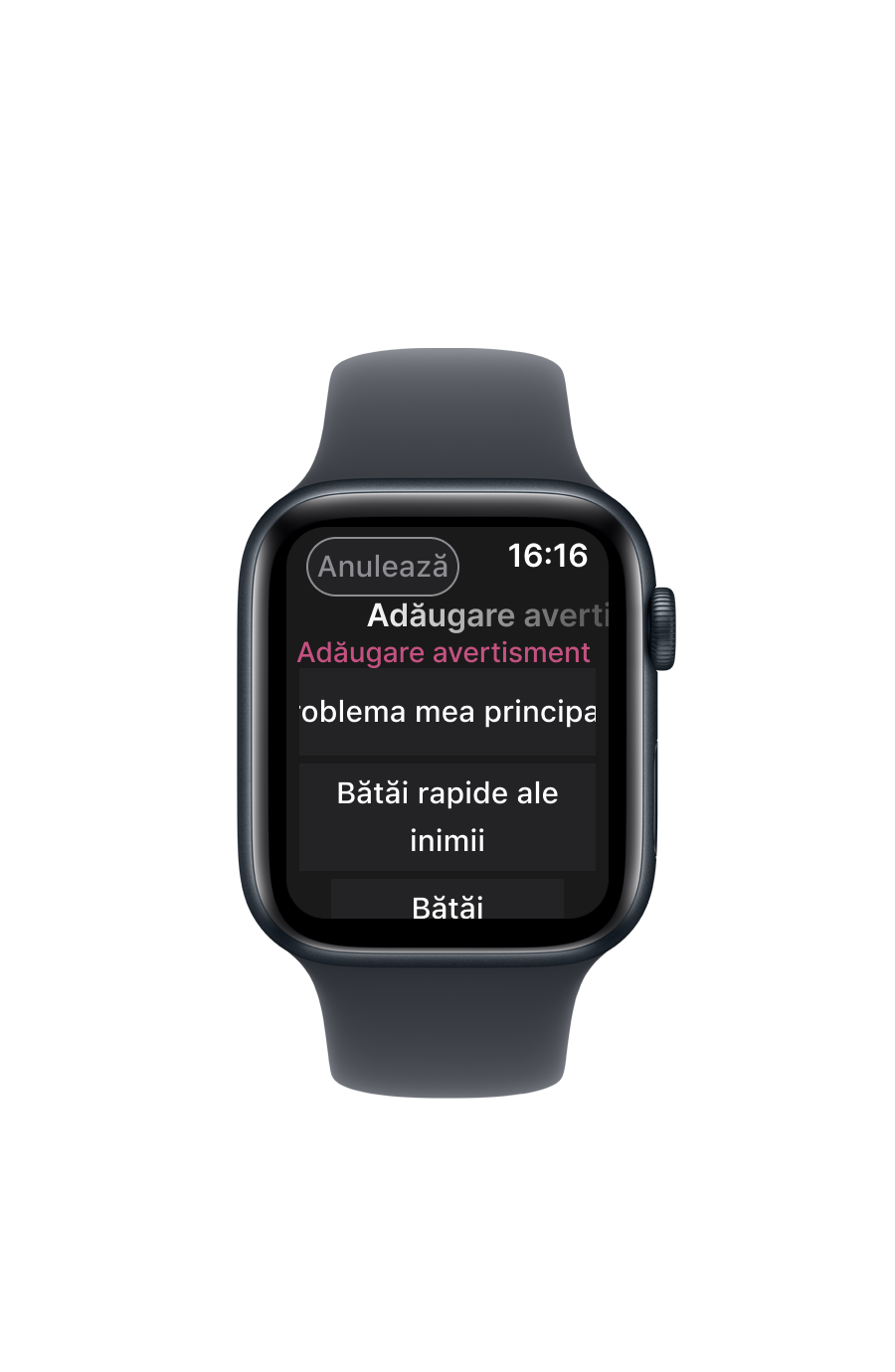
Dacă în timpul măsurării simțiți probleme de sănătate, apăsați + Avertismente și alegeți din listă ceea ce simțiți în acel moment (de ex. Bătăi rapide ale inimii sau Bătăi neregulate ale inimii). Pentru a vedea avertismentele adăugate, glisați lateral ecranul înregistrării. Problemele marcate vor fi vizibile în raportul înregistrării EKG.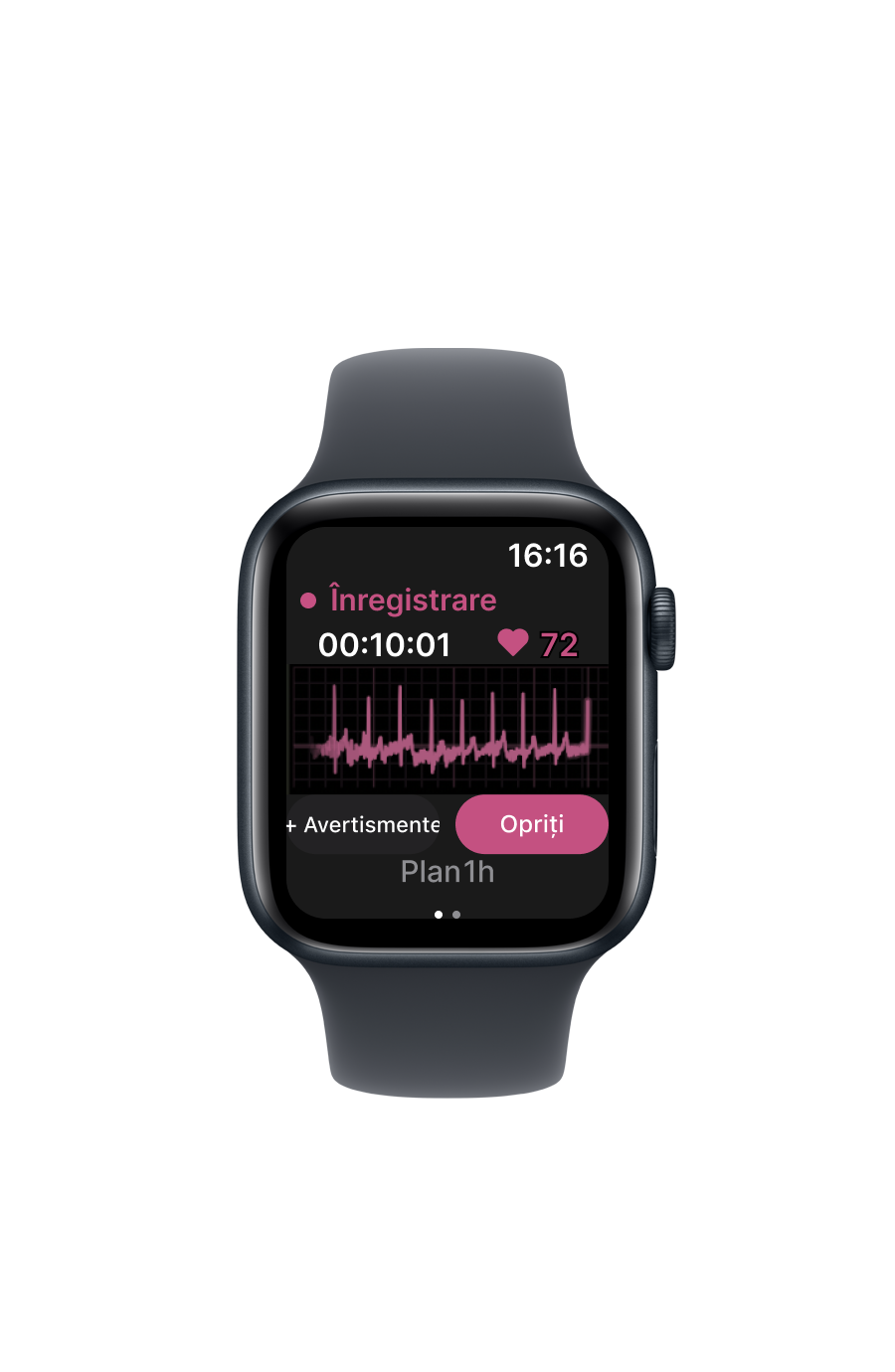
-
Oprirea mai devreme a înregistrării (opțional)
Dacă doriți să încheiați măsurarea înainte de expirarea timpului ales, apăsați Opriți și confirmați cu Opriți înregistrarea. Datele măsurate până în acel moment vor fi salvate. -
Înregistrare salvată
Ceasul confirmă salvarea înregistrării și afișează durata acesteia. Apăsați Finalizat.
Țineți centura toracică în apropierea ceasului pe toată durata înregistrării. Dacă legătura dintre centură și ceas se întrerupe, înregistrarea se încheie – datele măsurate până atunci rămân salvate. Pentru a continua, porniți o înregistrare nouă.
Pentru ca înregistrarea EKG să ruleze neîntrerupt chiar și cu ecranul stins, ceasul o pornește ca antrenament – la fel ca atunci când porniți, de exemplu, o alergare. De aceea, în timpul măsurării veți vedea pe cadran pictograma unui antrenament în desfășurare, iar ceasul poate include timpul măsurării în activitatea dumneavoastră. Este normal și nu influențează înregistrarea EKG.
Transferul înregistrării pe iPhone
Ceasul salvează înregistrarea finalizată și o transferă automat pe iPhone imediat ce telefonul este în raza de acțiune. Aplicația de pe iPhone trimite apoi înregistrarea spre evaluare – pentru aceasta telefonul are nevoie de conexiune la internet.
Înregistrările care încă așteaptă transferul le vedeți pe ceas glisând în sus ecranul principal (În așteptarea sincronizării). Cu butonul Reîncearcă sincronizarea porniți din nou transferul. Când totul a fost transferat, ceasul afișează Totul sincronizat.
Înregistrarea finalizată o găsiți apoi, ca de obicei, în aplicația de pe iPhone, în fila Înregistrări, unde după evaluare apare culoarea sa conform semaforului de evaluare.
Ce afișează iPhone-ul în timpul măsurării
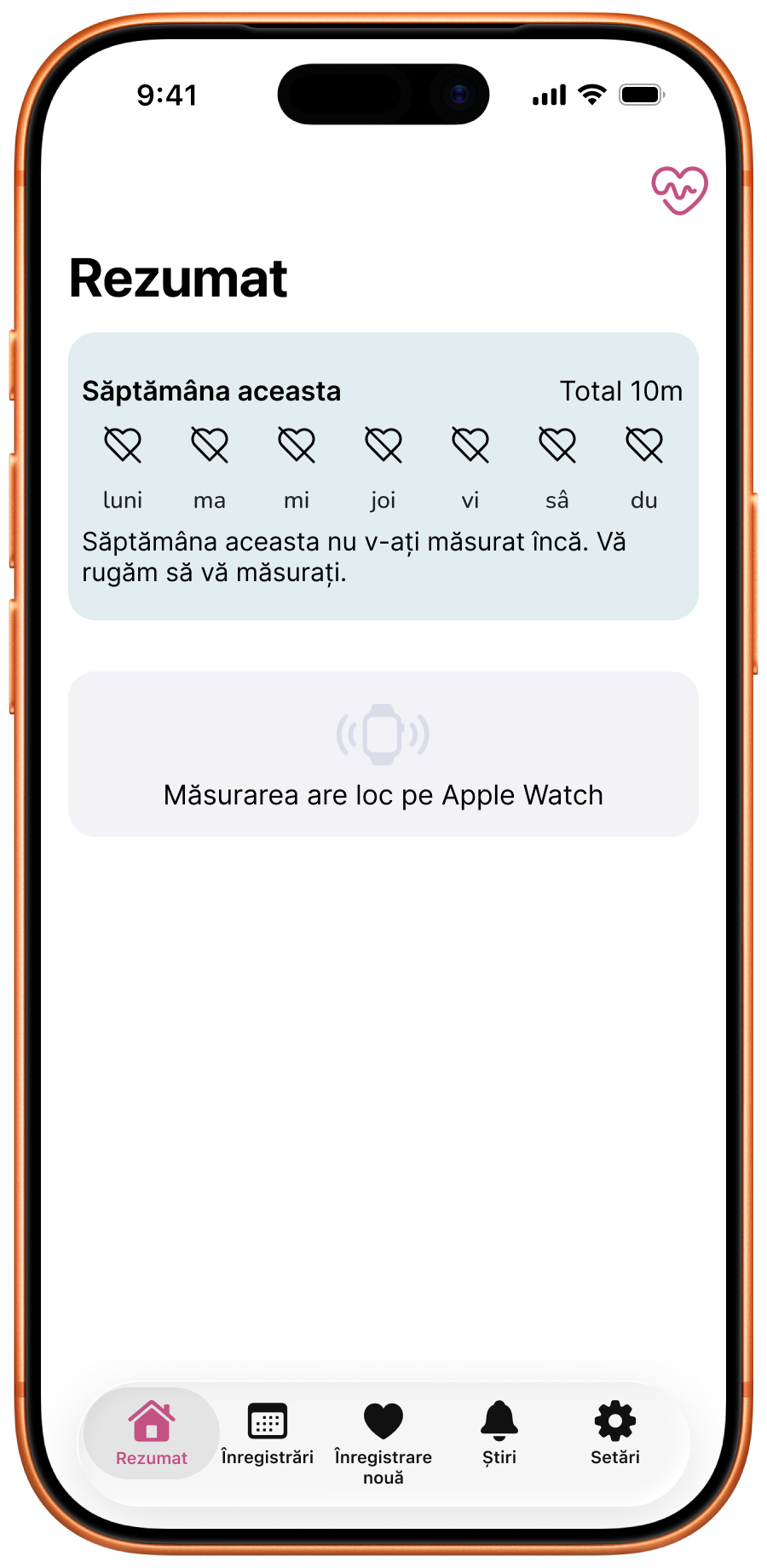
Cât timp înregistrarea este în curs pe ceas, aplicația Kardi Ai de pe iPhone afișează în filele Rezumat și Înregistrare nouă mesajul Măsurarea are loc pe Apple Watch.
În acest timp nu puteți porni o măsurare nouă pe iPhone – mai întâi finalizați sau opriți înregistrarea pe Apple Watch.
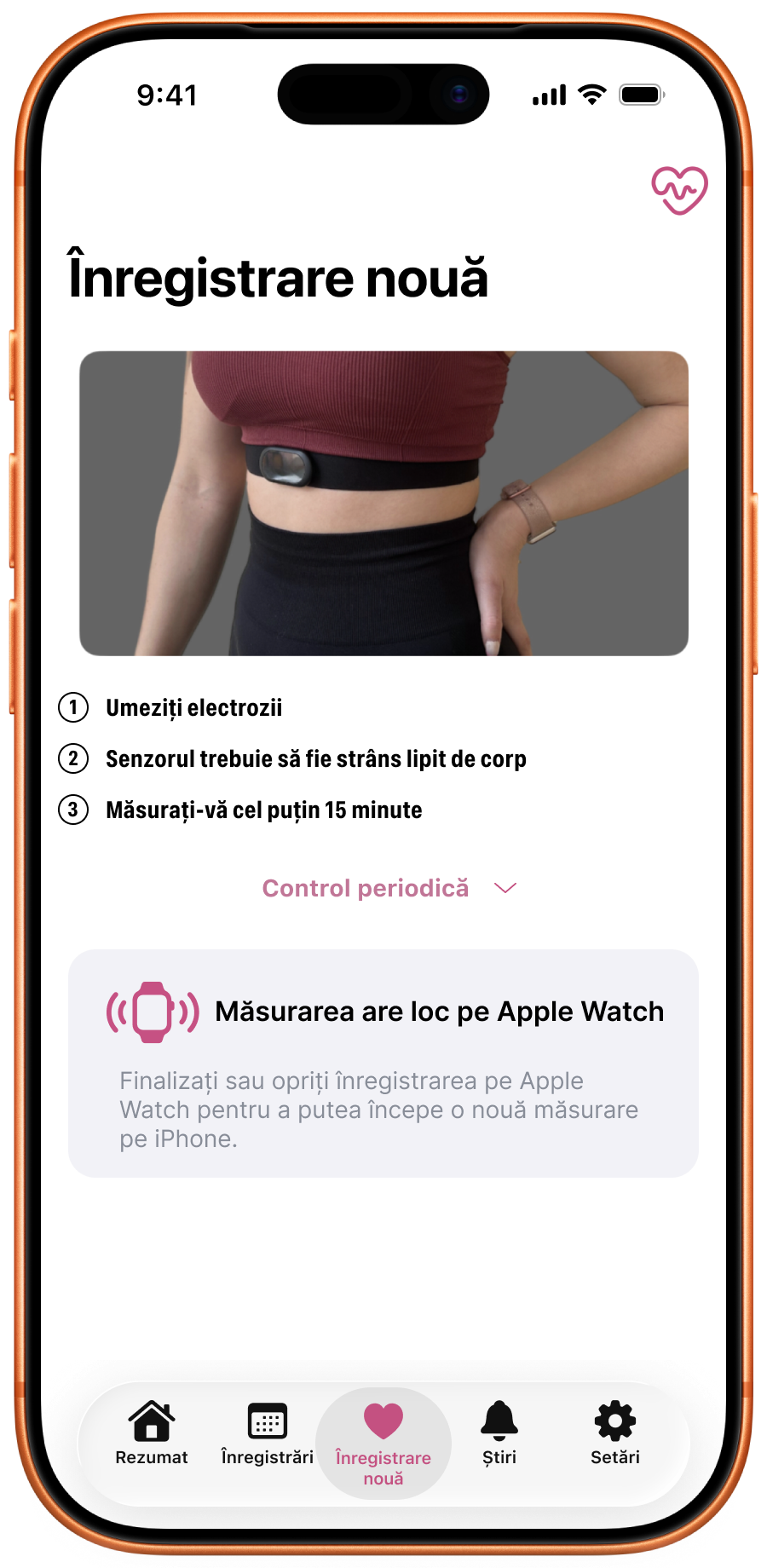
Funcționează și invers: când porniți o măsurare pe iPhone, ceasul afișează În direct de pe iPhone cu frecvența dumneavoastră cardiacă actuală.
Când ceasul nu este pregătit
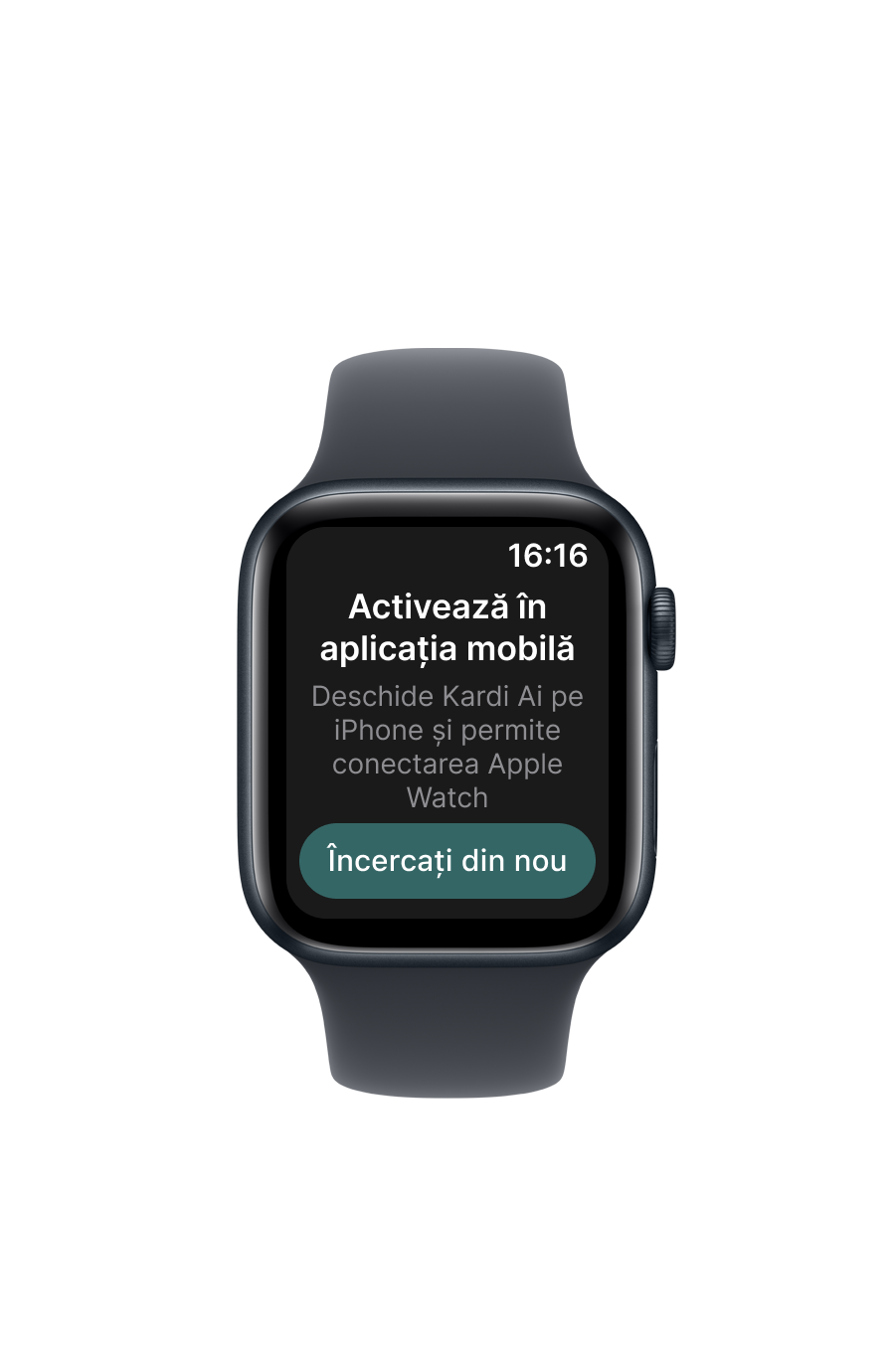
Activează în aplicația mobilă
Ceasul nu are o autentificare actuală de pe iPhone – de exemplu, nu v-ați autentificat încă pe telefon sau ceasul nu s-a conectat cu iPhone-ul de mai mult de 24 de ore. Deschideți aplicația Kardi Ai pe iPhone și apăsați pe ceas Încercați din nou.
Se caută cureaua / Cureaua nu a fost găsită
Ceasul nu a găsit centura dumneavoastră toracică în apropiere. Puneți-vă centura umezită și țineți-o aproape de ceas. Butonul Porni apare imediat ce ceasul găsește centura.
Nicio curea configurată
În aplicația de pe iPhone nu aveți încă o centură toracică conectată – vedeți Conectarea centurii toracice cu aplicația.
Bluetooth este dezactivat
Activați Bluetooth pe ceas.
Conectarea a eșuat
Verificați că centura este pusă, umezită și aproape de ceas, apoi repetați conectarea.
Contactați asistența pentru clienți Kardi Ai
☎️ +40 373 809 540
✉️ help.ro@kardi.ai